Pracujte chytřeji: Tipy pro vyšší produktivitu s Copilotem při správě e-mailové schránky
Přetížení e-maily? Využijte Copilot ke zkrocení doručené pošty a zlepšení komunikace
 Banner s názvem blogové série „Work Smarter - Copilot Productivity Tips“
Ať už si jedete „inbox zero“, nebo necháváte e-maily hromadit, jedno je jisté: práce s poštou umí být časově náročná a vyčerpávající. Ať jde o osobní zprávy nebo pracovní komunikaci, přeplněná schránka je problém, který řeší skoro každý. Copilot in Outlook Vám pomůže e-maily lépe zorganizovat, zefektivnit komunikaci a uvolnit čas na to, co je opravdu důležité.
V rámci nové týdenní série s tipy na produktivitu v Copilot dnes Microsoft ukáže tři konkrétní způsoby, jak využít Copilot in Outlook. Blog vznikl proto, abyste každý týden začínali s dalšími praktickými možnostmi, jak si v práci ušetřit čas.
Čtěte dál – tady jsou tipy na Copilot in Outlook!
Tip 1: Organize my inbox
Rychlý způsob, jak zkrotit divokou schránku, je nastavit si systém a kategorie. Díky tomu můžete e-maily řešit po skupinách a zároveň si snadno určit, na co odpovědět jako první.
V Outlook přejděte do pravého horního rohu a vyberte ikonu Copilot. Zobrazí se čtyři návrhy promptů – zvolte druhý, „Organize my inbox.“
Návrhy promptů v Copilot in Outlook po otevření přes ikonu Copilot.Prompt se Vám předvyplní do pole a Vy už jen doplníte detaily. Například: chci mít jistotu, že doženu vše, co mi přišlo přímo od mého manažera. Copilot se dá požádat třeba takto: “Create an inbox rule to categorize all emails from Angela Byers as blue.”
Ukázka promptu v Copilot for Outlook.Outlook pak otevře okno s pravidly, kde si Vaši instrukci potvrdíte.
Dřív mi přišlo nastavování pravidel jako zbytečná práce navíc, ale to se změnilo. Teď mám různá pravidla pro třídění e-mailů podle tématu i odesílatele a pomáhá mi to nepřehlédnout nic důležitého. Barevné rozlišení je navíc skvěle přehledné. Stejným způsobem si můžete postupně vyladit schránku přesně podle svých potřeb.
Tip 2: Dohnat resty
Máte někdy den, kdy Vám e-mailová schránka doslova přetéká? Využijte tento tip a nechte si od Copilot připravit souhrn e-mailů. V pravém horním rohu klikněte na ikonu Copilot.
Jakmile se otevře chat Copilot, zadejte tento prompt: „Catch me up on emails from the past day. Organize and summarize by topic.“
(Nemohu Vám ukázat screenshot své schránky ani výsledků, ale zkuste to a napište do komentářů, jak se Vám to líbí.)
Tip 3: Draft with Copilot
Teď, když máte schránku přehledně barevně rozlišenou a k dispozici souhrn posledních zpráv, je čas ušetřit čas i při samotném psaní e-mailů. Copilot mi pomáhá zrychlit práci tím, že z promptu pochopí, co chci sdělit, a připraví první návrh za mě.
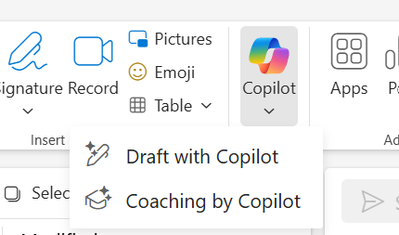
V Outlooku začněte nový e-mail (buď úplně nový, nebo přes Odpovědět ve stávajícím vlákně), v horní liště přejděte doprostřed pásu karet a vyberte logo Copilot. Otevře se rozbalovací nabídka – zvolte Draft with Copilot.
Ukázka volby Draft with Copilot v rozbalovací nabídce Copilot na panelu nástrojů u nového e-mailuNechat Copilot připravit první návrh mi ušetří překvapivě hodně času. Rozhodování je pro mě výrazně rychlejší, když mám na co reagovat, než když musím text od nuly sepsat sám.
Microsoft věří, že tyto tipy během týdne využijete a dostanete svůj Outlook inbox pod kontrolu. Příští pondělí se můžete těšit na další tipy pro vyšší produktivitu, díky kterým zjistíte další možnosti, jak z Copilot for Microsoft 365 vytěžit ještě víc.
Tento článek vznikl s využitím materiálu z techcommunity.microsoft.com. Osobní postřehy a komentáře jsou moje vlastní.