Seznamte se s aktualizovaným prostředím Copilot Notebooks: Vaše centrum pro porozumění práci, projektům a dalším oblastem
Prozkoumejte aktualizované prostředí Copilot Notebooks, které je nyní obecně dostupné pro enterprise uživatele Microsoft 365 (Entra ID).
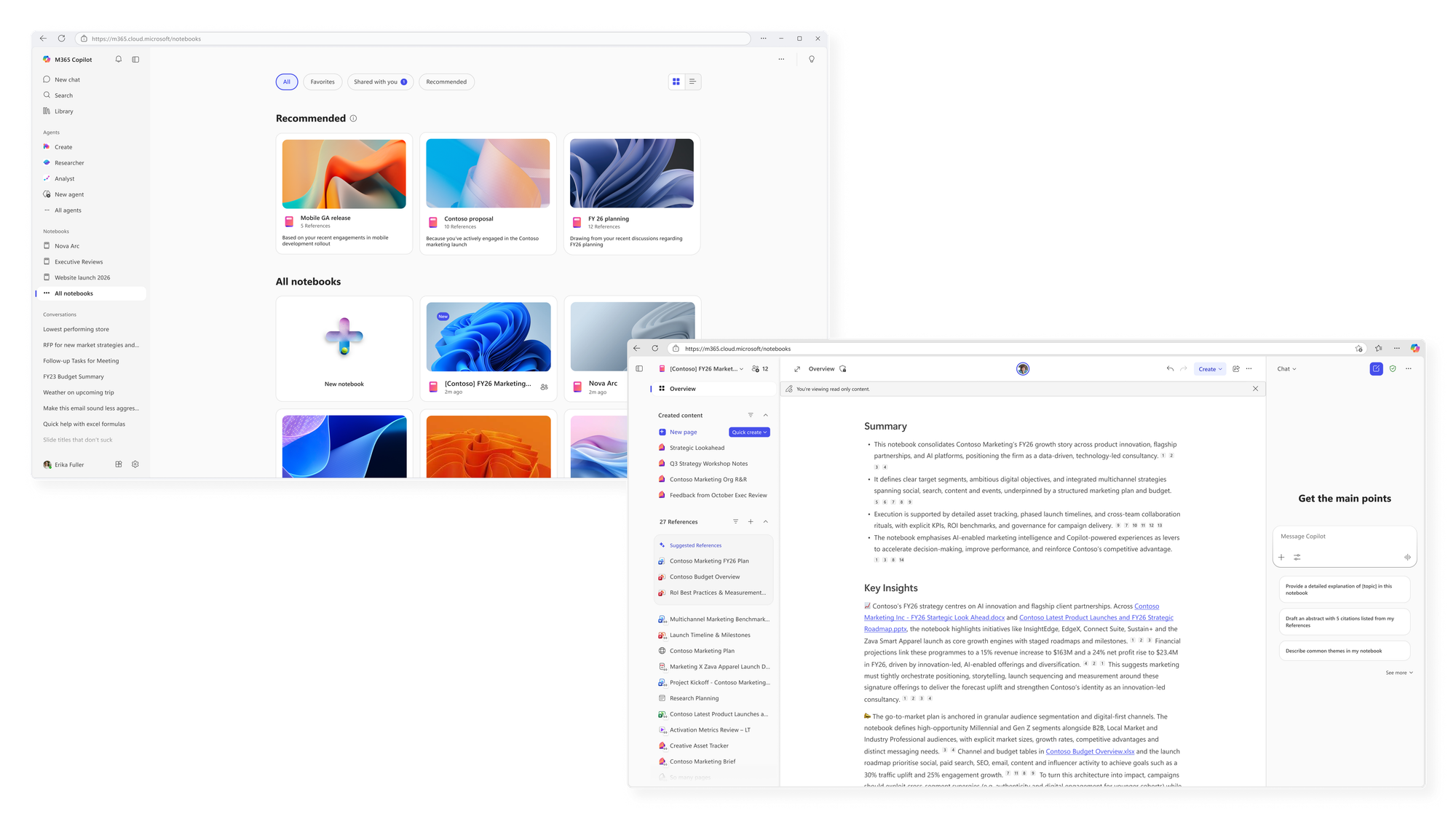
Dnešní práce není krátkodobá ani lineární. Projekty běží měsíce, podklady přicházejí ze všech stran – ze souborů, schůzek i konverzací – a skutečný posun závisí na tom, jak dobře týmy průběžně chápou měnící se informace a dokážou je přetavit do jasných rozhodnutí, aktualizací a výstupů. Proto Microsoft oznamuje obecnou dostupnost vylepšeného prostředí Copilot Notebooks v aplikaci Microsoft 365 Copilot app i v OneNote. Díky novému třísloupcovému rozvržení a funkcím Copilot, jako je Audio Overview, jsou Copilot Notebooks Vaším pracovním prostorem pro dlouhodobé shromažďování podkladů a přemýšlení nad tématem nebo projektem.
Co je Copilot Notebook?
Copilot Notebooks byly představeny loni jako AI pracovní prostory, ve kterých Copilot staví odpovědi na Vámi vybraném kontextu – tedy na sadě referenčních materiálů, jako jsou dokumenty Word, prezentace PowerPoint, stránky OneNote, PDF a další podklady související s Vaším projektem nebo tématem. Na rozdíl od jednorázového chatu nabízí notebook trvalou „paměť“ a strukturu, takže Copilot dokáže v čase pracovat s různorodým a průběžně se měnícím obsahem.
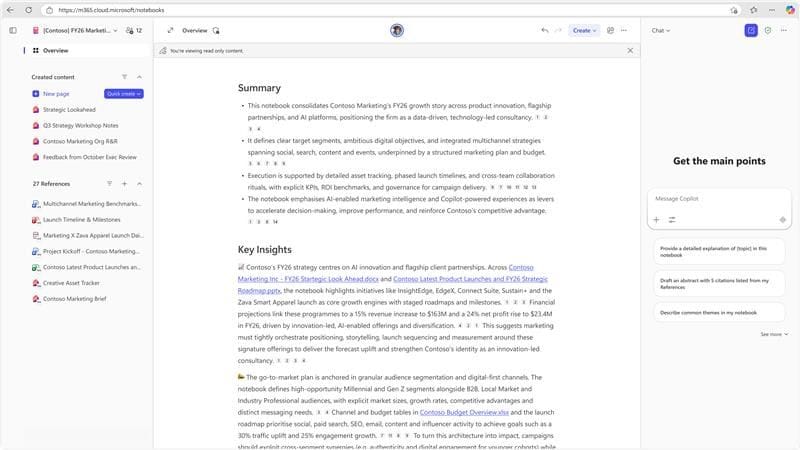
Představte si notebook jako dlouhodobý prostor pro spolupráci, kde AI pracuje přímo s Vašimi informacemi – ne mimo ně. Můžete se Copilotu ptát, nechat si shrnout hlavní témata, generovat návrhy, hledat insighty a vytvářet konkrétní výstupy – a přitom se pořád opírat o stejnou sdílenou sadu referencí a instrukcí.
Co je nového?
Aktualizovaný třísloupcový design
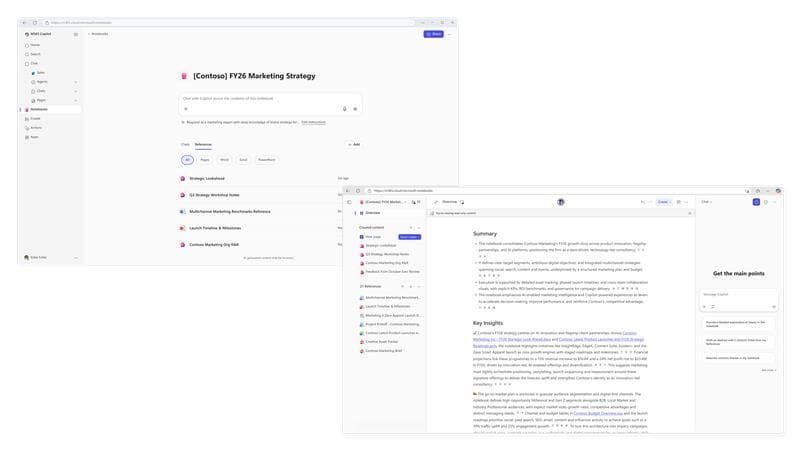
Aktualizované třísloupcové rozložení spojuje Vaše reference, obsah v Copilot Pages a Copilot chaty do jednoho přehledného zobrazení vedle sebe. Nově můžete plynule pokračovat v konverzaci s Copilotem a zároveň si zapisovat myšlenky do Copilot Page – bez ztráty kontextu a bez přerušení práce.
Bohatší sady referencí
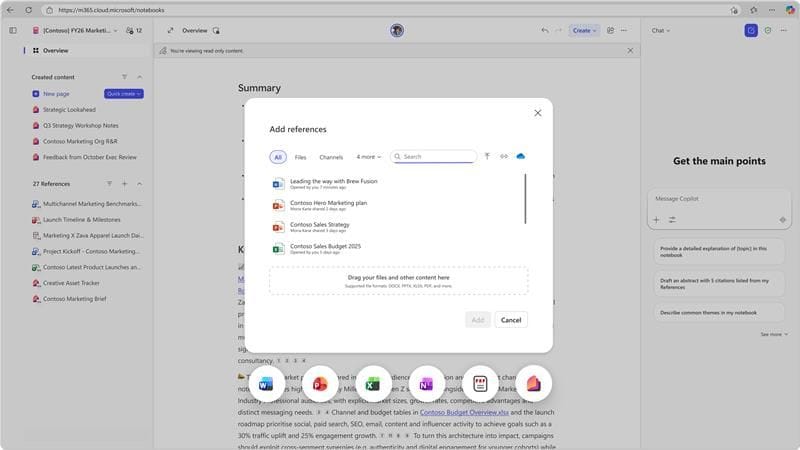
Do Notebooku teď můžete přidat širší škálu referenčních materiálů, včetně souborů Word, PowerPoint a Excel, stránek OneNote, PDF, Copilot Pages – a brzy přibudou další. Copilot dokáže pracovat se vším, co přidáte, a poskládat z toho souhrn a souvislosti, které by jinak vyžadovaly ruční procházení a vyhodnocování.
Poznámka: U souborů, které už máte jako součást firemních dat v cloudu, není potřeba nic nahrávat ani spravovat samostatné kopie. Když takový soubor přidáte do Notebooku jako referenci, zůstane aktuální i ve chvíli, kdy se změní zdrojový soubor, na který odkazuje.
Overview Page se souhrnem a přehledy na úrovni Notebooku
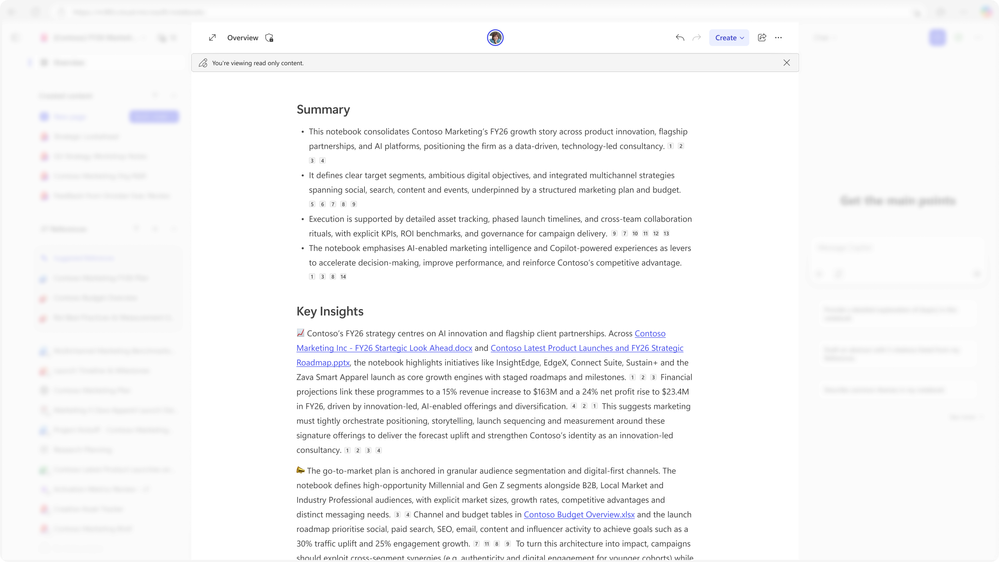
Nová stránka Overview Page Vám hned na první pohled ukáže souhrn všech referencí ve Vašem Notebooku a zvýrazní klíčové poznatky, témata a okruhy. Overview Page se průběžně přizpůsobuje tomu, jak se Notebook vyvíjí, a jedním kliknutím ji můžete aktualizovat – takže máte vždy aktuální přehled bez další práce.
Tvorba s Copilotem ve Vašem Notebooku
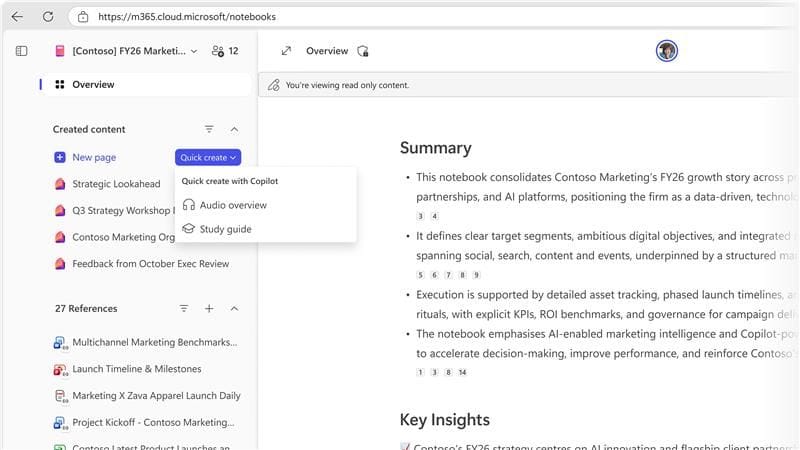
Kromě chatování s Copilotem nad Vašimi referencemi je teď můžete pomocí voleb ‘Quick create’ v Notebooku rychle převést na stručné drafty, audio přehledy, flash cards, kvízy a další výstupy. Tyto nástroje během pár sekund promění „surový“ obsah do strukturovaných artefaktů, které se dají snadno sdílet – a Vám usnadní syntézu informací i zachycení klíčových poznatků z referencí.
Poznámka: Study Guide zatím není dostupný pro všechny oprávněné zákazníky a brzy se bude postupně nasazovat ve větším měřítku.
Sdílení a spolupráce
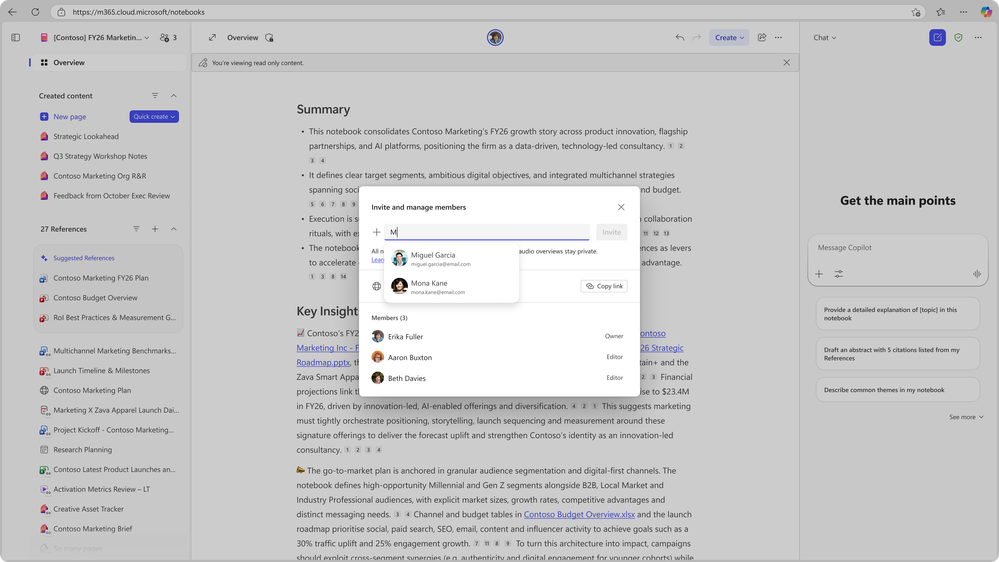
Copilot Notebooks nyní můžete sdílet s kolegy, takže tým může pracovat se stejnými zdrojovými materiály a budovat společné porozumění. To se hodí zejména pro udržování sdílené znalostní báze, organizaci informací k projektům a podporu spolupráce napříč týmy.
Jak Copilot Notebooks využít v praxi
Copilot Notebooks jsou výkonné, ale záměrně flexibilní. Můžete si je přizpůsobit tomu, jak pracujete. Podívejte se na osvědčené způsoby, jak Copilot Notebooks zapojit do praxe a zrychlit své workflow.
Vytvořte si „domov“ pro projekt
Začínáte nový projekt nebo se do něj rychle potřebujete zorientovat? Shromážděte relevantní soubory do Copilot Notebooku a pomocí Overview Page si během chvilky vytáhněte shrnutí projektu i jeho hlavní body. Můžete si také upravit a vygenerovat krátký Audio Overview ve stylu podcastu a poslechnout si ho třeba cestou. Jakmile máte kontext, zeptejte se Copilot například:
„Jaká klíčová rizika nebo výzvy tyto materiály zmiňují?“
„Na které action items by se měl tým zaměřit jako první?“
„V čem se stakeholders neshodují?“
Zrychlete pravidelný reporting
Některé činnosti se v týmu opakují v pravidelném rytmu – typicky týdenní statusy, business reviews, reporty nebo newslettery. Copilot Notebooks v tom pomáhají jako stabilní „single source of truth“ pro tyto aktualizace. Týmy mohou znovu používat stejnou strukturu Notebooku, průběžně přidávat nové podklady a spolehnout se na Copilot, že:
- vypíchne, co je nové nebo jiné
- najde vzorce napříč jednotlivými aktualizacemi
- připraví konzistentní shrnutí nebo návrhy textů podle vlastních instrukcí
Díky tomu ubude ruční „lepení“ informací dohromady a tým se může soustředit na rozhodování místo kompilace podkladů. Zkuste do Notebooku přidat starší reporty a soubory a požádejte Copilot, aby:
„Připravil stručné shrnutí změn mezi lednovým a únorovým měsíčním reportem výkonu“
„Označil klíčové action items nebo rozhodnutí, která vyžadují pozornost“
Zůstaňte u konkrétního úkolu nebo výstupu
Někdy je nejlepší mít pro práci krátkodobý, ale maximálně soustředěný prostor – třeba pro akademický článek, interní šetření nebo analýzu případu. V takových situacích může Copilot Notebook fungovat jako vyhrazené místo, kde můžete:
- Shromáždit všechny relevantní podklady
- Pokládat Copilot cílené otázky k danému úkolu
- Udržet úvahy i výstupy navázané na jeden konkrétní cíl
Když si pečlivě vyberete zdroje a odkazy, Copilot dokáže odpovídat spolehlivěji a opírat se o kontext Notebooku, což snižuje riziko halucinací. Jakmile je práce hotová, Notebook neuchová jen samotný výsledek, ale i kontext a postřehy – takže se k němu snadno vrátíte, můžete ho sdílet nebo na něj později navázat.
Prozkoumejte konkrétní téma nebo dovednost
Když se potřebujete rychle zorientovat v nějakém tématu – ať už jde o novou technologii, trend na trhu nebo interní proces – Copilot Notebook může fungovat jako osobní „research hub“, kde na jednom místě spojíte články, reporty, poznámky ze schůzek a další referenční materiály.
Když máte vše v jednom Notebooku, volby v ‘Quick create’ a chat s Copilot Vám pomohou:
- Osvojit si klíčová témata pomocí Topic Pages
- Ověřit, co jste si nastudovali, přes Quiz nebo Flash cards
- Shrnout složité informace napříč více zdroji
- Vytvořit studijní plán nebo přehledy krok za krokem
Ukázkové Copilot prompty k vyzkoušení:
„Shrňte hlavní trendy z těchto research papers a zvýrazněte, kde se názory rozcházejí.“
„Vytvořte jednostránkový přehled tohoto tématu pro někoho, kdo s ním začíná.“
„Navrhněte learning roadmap pro tyto zdroje.“
Začněte ještě dnes
- Otevřete Copilot Notebooks: Přejděte na https://m365.cloud.microsoft/notebooks nebo spusťte aplikaci OneNote pro Windows. Copilot Notebooks najdete v levém navigačním panelu.
- Vytvořte si první notebook: Klikněte na „New Notebook“, pojmenujte ho a začněte přidávat podklady – například dokumenty Word, PDF, prezentace PowerPoint nebo sešity Excel.
- Pracujte s Copilotem: Ptejte se Copilota, nechte si připravit shrnutí nebo vygenerovat Audio Overviews – vždy na základě obsahu ve Vašem notebooku.
- Spolupracujte s týmem:Nasdílejte notebook kolegům a vytvořte si společné porozumění k tématu nebo projektu.
Dostupnost a požadavky
Aktualizované prostředí Copilot Notebooks je nyní obecně dostupné pro komerční uživatele Microsoft 365 s pracovním nebo školním účtem (Entra ID). K dispozici je v aplikaci Microsoft 365 Copilot na webu, ve Windows, na Macu i v mobilu a také v aplikaci OneNote ve Windows – pro uživatele, kteří splňují následující podmínky:
- Mají licenci Microsoft 365 Copilot – Zjistěte více o licencování a plánech Microsoft 365 Copilot.
- Mají aktivní licenci pro SharePoint nebo OneDrive.
Aktualizované prostředí Copilot Notebooks zatím není dostupné pro předplatitele Microsoft 365 Personal, Family a Premium. Spotřebitelé ale mohou dál používat původní prostředí Copilot Notebooks s podporovaným účtem M365 Personal nebo Family. Více informací zde: Copilot Notebooks Now Available for Microsoft 365 Personal, Family, and Premium Accounts
Zpětná vazba
Už jste Copilot Notebooks vyzkoušeli? Budeme rádi za Vaše postřehy. Své připomínky a návrhy odešlete přes Help > Feedback v OneNote nebo "..." > Feedback v aplikaci Microsoft 365 Copilot. Vaše zpětná vazba pomáhá Microsoftu Copilot Notebooks dál zlepšovat pro všechny.
Tento článek vznikl s využitím materiálu z techcommunity.microsoft.com. Osobní postřehy a komentáře jsou moje vlastní.