Snadné plánování s Copilotem – proměňte e-mailová vlákna v produktivní schůzky
Zjistěte, jak s Copilot rychle proměnit dlouhá e-mailová vlákna v konkrétní agendy, které povedou k efektivnějším schůzkám a lepší spolupráci.

Udržet si přehled v kalendáři může být někdy opravdu náročné. Nekonečné e-maily, zmeškané schůzky a kolize termínů dokážou potrápit každého. Microsoft proto ukazuje, jak Vám může plánování schůzek s Copilot výrazně zvednout produktivitu.
Ať už řešíte interní meetingy, hovory s klienty nebo složité pracovní skupiny, bez dobré organizace to nejde. S Copilot můžete dlouhá e-mailová vlákna rychle převést na stručnou a efektivní schůzku – spolupráce je pak plynulejší a výsledky přicházejí rychleji. Pojďme se podívat, jak Vám tento nástroj pomůže udržet si kontrolu nad časem.
Copilot Vám může pomoct sepsat agendu dvěma způsoby. Buď kliknete na tlačítko Schedule with Copilot přímo v e-mailu, nebo použijete Drafting with Copilot při ručním vytváření nové události.
Scheduling a meeting with Copilot přímo z e-mailového vlákna
Copilot projde související e-maily ve vlákně a připraví detailní agendu včetně shrnutí dosavadní komunikace. Vytáhne hlavní témata i případná předběžná rozhodnutí, takže všichni účastníci mají rychle kontext a mohou rovnou navázat.
Výsledek je překvapivě podrobný – a stačí jen kliknout na jedno tlačítko. Copilot zjednodušuje přípravu schůzky: minimum práce, výrazný přínos.
- Otevřete e-mailové vlákno k tématu, ke kterému chcete naplánovat schůzku.
- V horní liště e-mailu klikněte na tlačítko „Schedule with Copilot“.
 Vyberte Schedule with Copilot v Outlooku
- Klikněte na tlačítko „Insert“ a vložte agendu do pozvánky. Následně ji můžete podle potřeby upravit.
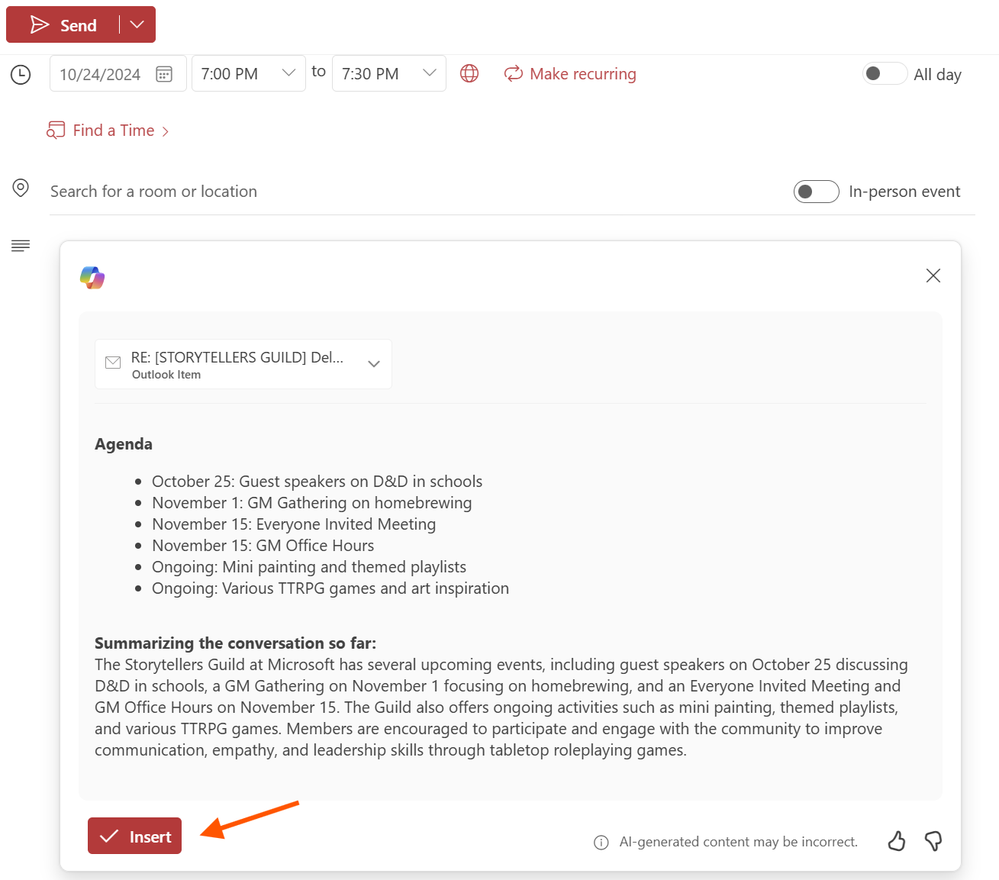 Kliknutím na Insert vložíte Copilotem vygenerovaný obsah do těla pozvánky
Tímto způsobem vytvoříte název události a do pozvánky se automaticky doplní všichni příjemci z e-mailového vlákna – relevantní lidé jsou u toho a důležité informace nezapadnou.
Když využijete možnosti Copilot, dokážete z dlouhých e-mailových vláken rychle udělat přehledné a produktivní schůzky – ušetříte čas a zlepšíte spolupráci.
Návrh agendy události pomocí Copilot
Copilot můžete nechat připravit návrh agendy také přímo v sekci Events v Outlooku. Tato užitečná funkce přináší možnosti Copilot Business Chat přímo do Vašeho běžného postupu práce. Postup je následující:
Klikněte na „New event“
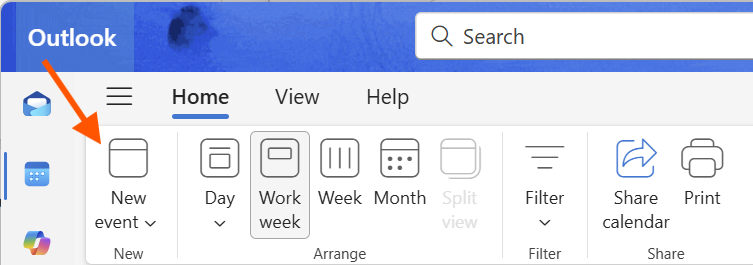 Začněte s návrhem agendy schůzky výběrem New event v Outlooku
Poté zvolte „Draft with Copilot“
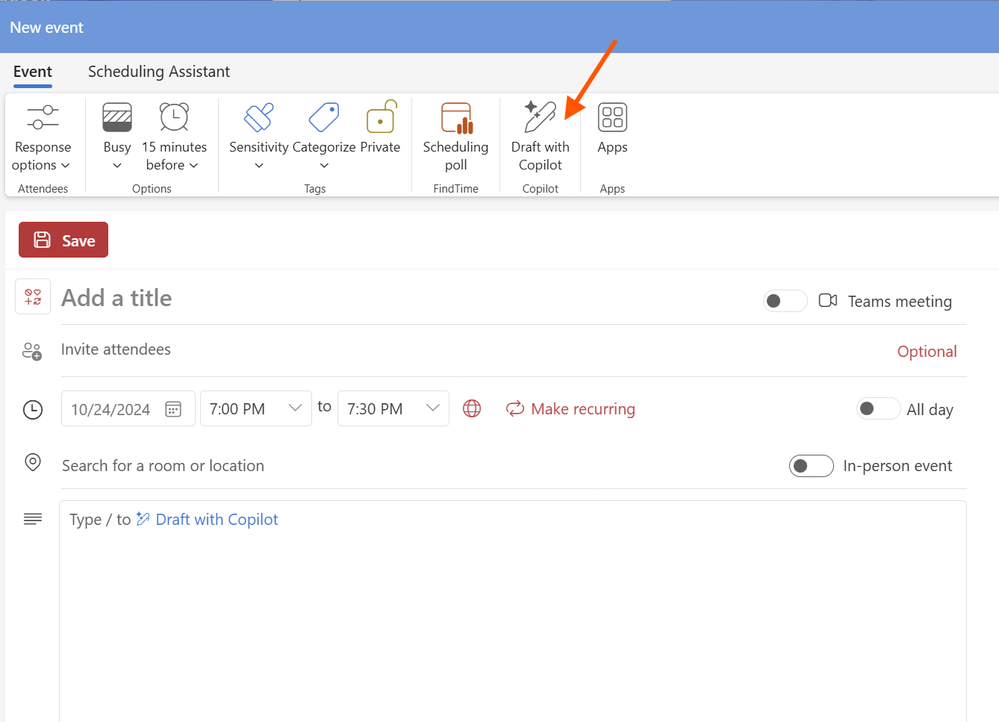 V nové události klikněte na Draft with Copilot a nechte si vytvořit agendu schůzky
Případně můžete do těla pozvánky napsat lomítko (/) a tím Draft with Copilot spustit.
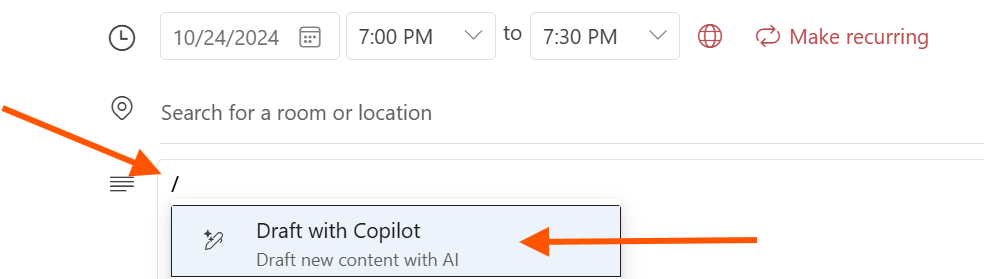 Draft with Copilot můžete spustit i zadáním lomítka (/)
Ať už zvolíte kteroukoliv možnost, stačí zadat prompt – ideálně s co nejvíce kontextem. Níže je příklad, kdy Copilot dostal zadání připravit agendu pro nadcházející schůzku:
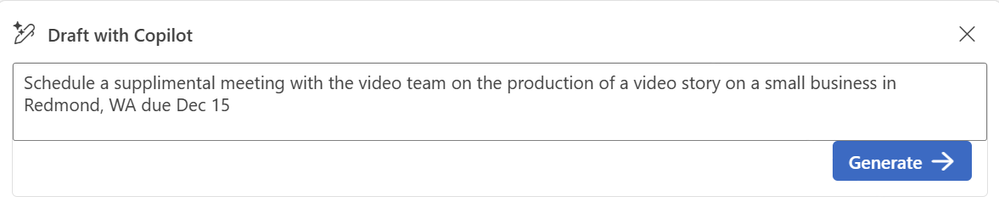 Dejte Copilot co nejvíce detailů a klikněte na Generate
Copilot následně vrátí návrh včetně detailů schůzky přímo do těla pozvánky.
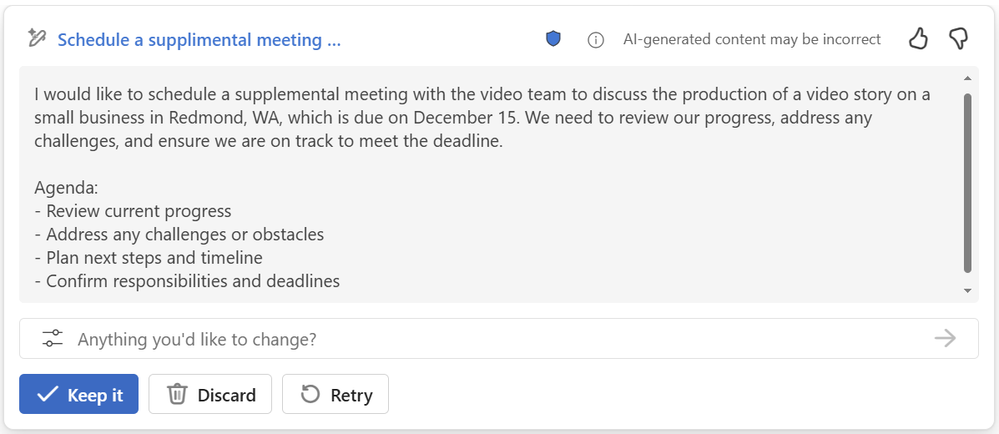 Copilot můžete požádat o úpravy návrhu podle nových informací nebo variant
Pokud na něco zapomenu, jednoduše doplním další požadavky do promptu a potvrdím Enterem nebo modrou šipkou.

Jakmile jsem s výsledkem spokojený/á, kliknu na „Keep it“.
 Jakmile jste s výsledkem spokojeni, klikněte na Keep it
Návrh pak zůstane v těle pozvánky a můžete ho dál upravovat.
Copilot také usnadňuje připojení celého e-mailového vlákna k pozvánce na schůzku. Účastníci si tak mohou projít předchozí komunikaci a přijít připravení s doplňujícími postřehy nebo dotazy. Stačí napsat: „Copilot, attach the email thread to the meeting invite for reference.“
Další tipy pro plánování schůzek s Copilot:
- Stanovte jasný cíl: Při zakládání schůzky stručně popište, čeho chcete dosáhnout, aby všichni chápali její smysl. Můžete například napsat: „Copilot, naplánuj schůzku k projednání harmonogramu projektu a rozdělení úkolů.“
- Najděte nejlepší čas: Nechte Copilot vytipovat termín, který vyhovuje všem účastníkům. Stačí požádat: „Copilot, najdi čas, kdy mají všichni volno.“
- Pošlete follow-up: Po schůzce požádejte Copilot o follow-up e-mail se shrnutím hlavních bodů a úkolů. Například: „Copilot, pošli follow-up e-mail se shrnutím schůzky a dalšími kroky.“
Osvědčené postupy, jak udržet odpovědi Copilot k věci:
- Buďte konkrétní: Jasně uveďte své preference a omezení, aby Copilot navrhl co nejlepší varianty.
- Používejte přirozený jazyk: Pište Copilot podobně, jako byste zadávali úkol lidskému asistentovi.
- Využívejte reminders: Nastavte si připomínky důležitých schůzek, abyste měli vše pod kontrolou.
- Pravidelně aktualizujte: Udržujte kalendář aktuální, aby měl Copilot vždy k dispozici nejnovější informace.
- Zkontrolujte obsah: Vždy je dobré ověřit informace, které Copilot vygeneruje, aby pozvánka zněla přesně tak, jak potřebujete.
A je to! Další chytrý způsob, jak s Copilot zvýšit produktivitu schůzek – a vlastně i celého pracovního dne.
Microsoft 365 Copilot a Microsoft 365 stojí na robustním rámci pro zabezpečení, compliance a ochranu soukromí. Více informací najdete zde: Data, Privacy, and Security for Microsoft 365 Copilot.
Tento článek vznikl s využitím materiálu z techcommunity.microsoft.com. Osobní postřehy a komentáře jsou moje vlastní.