Tři tipy, jak využívat Microsoft 365 Copilot a mít vše pod kontrolou
Udržet si přehled a pořádek je pro malé a střední firmy zásadní pro zachování produktivity a efektivity. S množstvím úkolů a odpovědností, které jsou spojené s vedením…
Dobrá organizace je pro malé a střední firmy klíčová – bez ní jde produktivita i efektivita rychle dolů. Při množství úkolů a odpovědností, které s provozem firmy přicházejí, není jednoduché mít všechno pod kontrolou. Microsoft 365 Copilot nabízí nástroje, které Vám pomohou zjednodušit práci, soustředit se na to podstatné, omezit rutinu a udržet chod firmy bez zbytečných zádrhelů.
Tady jsou tři tipy, jak si v tom udělat pořádek pomocí Copilot Notebooks, Copilot in Outlook a Copilot in Teams.
Tip 1: Tvořte a organizujte obsah s Copilot Notebooks
Copilot Notebooks Vám pomůže mít důležité věci stále na očích. Tahle nová možnost v Microsoft 365 Copilot umožňuje shromažďovat, organizovat a používat obsah v jednom AI workspace. Notebooks je aktuálně v private preview a veřejný rollout začne později tento měsíc.
Představte si to jako chytrý pracovní blok, do kterého snadno natáhnete soubory, chaty, e-maily i poznámky ze schůzek – a díky tomu získáte lepší vhledy a přesnější odpovědi. Notebooks Vám navíc umožní postupně budovat kontext pomocí delších promptů (až 18 000 znaků), takže odpovědi budou relevantnější, praktičtější a lépe přizpůsobené Vašim cílům.
Notebooks využijete například na:
- Zkvalitnění nabídek pro zákazníky – Dejte do jednoho notebooku starší nabídky, e-maily od klienta, poznámky ze schůzek a relevantní podklady. Copilot pak může shrnout potřeby zákazníka, navrhnout části nabídky a pomoci Vám doladit sdělení.
- Zjednodušení project managementu – Soustřeďte na jedno místo timeline, podklady ke kampaním, produktové specifikace i zpětnou vazbu od stakeholderů. Copilot můžete požádat o identifikaci blokérů, návrh workback plánu nebo shrnutí statusu.
- Vybudování support knowledge base – Shromážděte nejčastější problémy, přepisy chatů, produktovou dokumentaci a postupy řešení. Copilot může navrhovat odpovědi nebo shrnout opakující se vzorce ve zpětné vazbě od zákazníků.
Tohle je jen pár příkladů. Začněte na microsoft365.com/copilot a přihlaste se pracovním účtem. V levém menu najdete „Notebooks“. Klikněte na „Create Copilot Notebook“, vyberte obsah, který chcete zahrnout, a průběžně přidávejte další podklady podle toho, jak se Váš projekt vyvíjí.
Copilot Notebooks usnadňují dát dohromady obsah, který je pro Váš aktuální úkol opravdu důležitý.Tip 2: Určete priority e-mailů s Copilot v Outlooku
Správa e-mailů umí být náročná, zvlášť když máte na starosti víc věcí najednou. V Outlooku Vám s tím pomůže Prioritize by Copilot – rychleji se zorientujete v doručené poště, můžete hned reagovat na urgentní nebo důležité zprávy a nepřehlédnete klíčové follow-upy.
Po krátkém nastavení Copilot označí vybrané e-maily jako „high priority“ podle kritérií, jako jsou klíčová slova, témata, lidé, které máte označené jako důležité, aktivita ve vlákně a naléhavost, nebo vztah odesílatele k Vám (např. manažer, přímý podřízený).
Tento praktický a snadno použitelný nástroj Vám pomůže soustředit se na e-maily s nejvyšší prioritou, zkrátí čas strávený tříděním doručené pošty a umožní Vám rychle řešit klíčové úkoly.
Prioritize by Copilot nastavíte tak, že v Outlooku otevřete rozbalovací nabídku Copilot a vyberete „Prioritize“. Poté klikněte na „Set it up“, zadejte kritéria pro priority a nakonec klikněte na „Save“.
V Outlooku klikněte na rozbalovací nabídku Copilot a vyberte „Prioritize“.Tip 3: Zefektivněte schůzky s Copilot v Teams
Schůzky v nás často vyvolávají smíšené pocity. Na jednu stranu jsou pro fungování firmy nezbytné, na druhou stranu umí být časově náročné a ne vždy efektivní. Copilot v Teams pomáhá zjednodušit celý průběh schůzky – od přípravy až po shrnutí – abyste z každého dne vytěžili maximum.
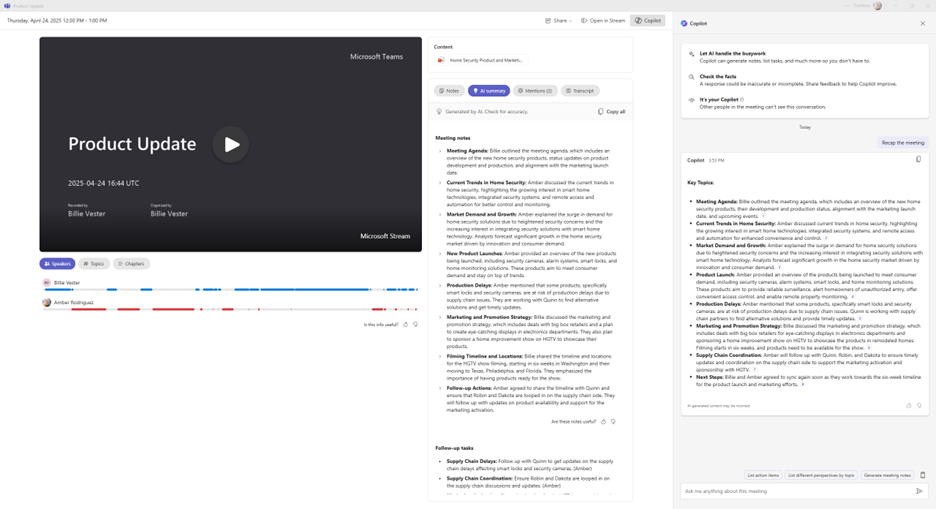
Copilot umí navrhnout action items, shrnout chat ze schůzky, odpovědět na konkrétní otázky a pracovat s obsahem sdíleným na obrazovce. Automaticky zachytí, na čem se účastníci shodli, i otevřené body a další kroky. Vy se tak můžete soustředit na strategickou část jednání, udržet všechny v obraze a posouvat věci k lepším výsledkům.
Nechte Copilot dělat poznámky za Vás – Vy se můžete soustředit na diskuzi, zatímco se zachytí všechny důležité detaily.Váš vlastní AI asistent pro lepší organizaci pracovního dne
Dobrá organizace je základ úspěchu každé malé nebo středně velké firmy – a dnes na to už nemusíte být sami. Microsoft 365 Copilot funguje jako AI asistent, který Vám pomůže zvládat každodenní provoz. Ať už jde o prioritizaci e-mailů v Outlook, sjednocení všeho důležitého v Copilot Notebooks, nebo produktivnější schůzky v Teams, Copilot Vám pomůže držet fokus na tom, co je opravdu podstatné.
S pomocí Copilot můžete pracovat chytřeji, reagovat rychleji a být vždy o krok napřed.
Tento článek vznikl s využitím materiálu z techcommunity.microsoft.com. Osobní postřehy a komentáře jsou moje vlastní.