Třídění e-mailů pomocí Microsoft 365 Copilot v Outlooku
Přehled
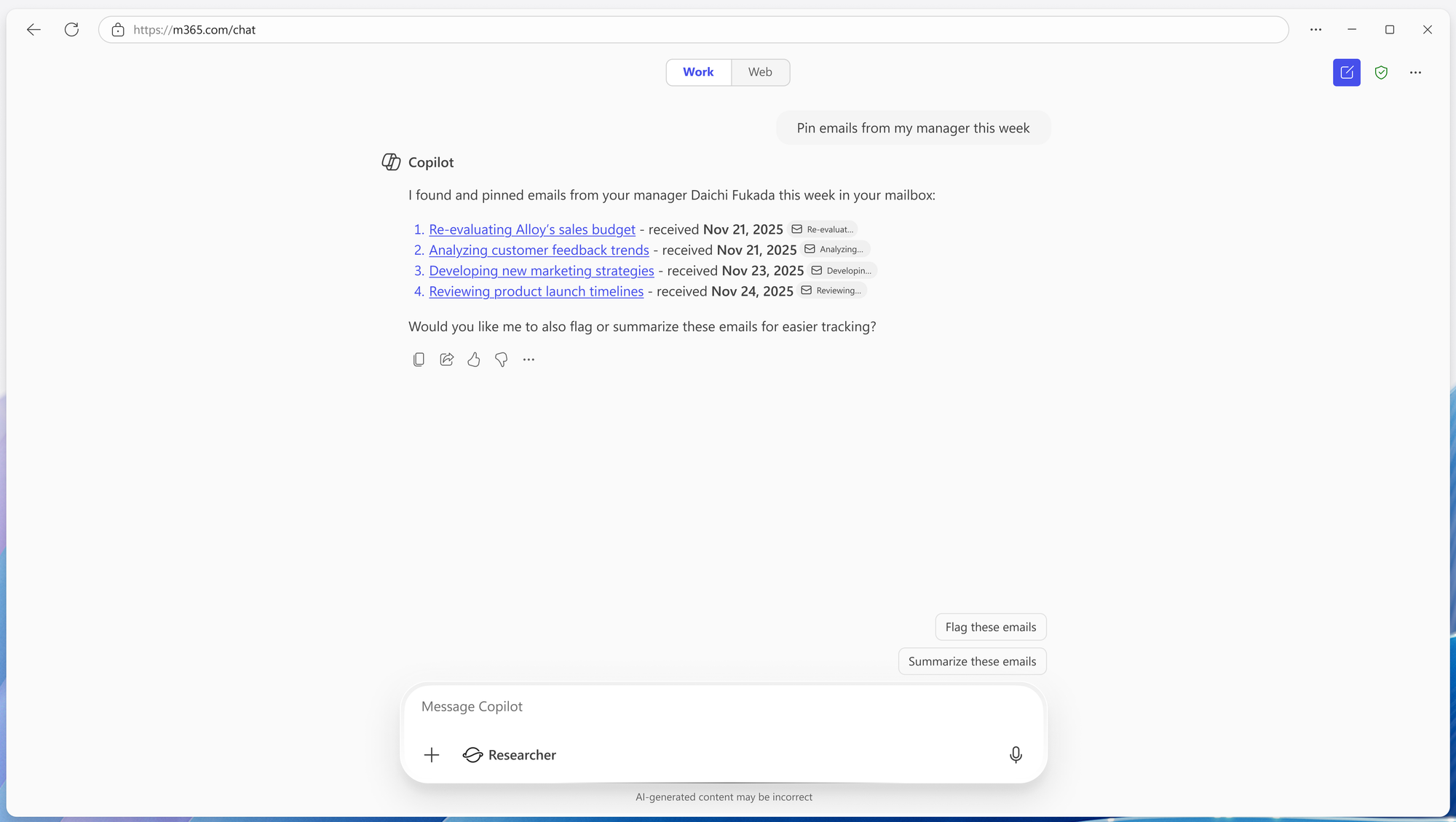
Microsoft 365 Copilot Vám umožní třídit e-maily pomocí přirozených textových příkazů v Copilot chatu. E-maily tak zvládnete spravovat rychleji – stačí napsat, co má Copilot udělat s jednou nebo více zprávami, aniž byste museli opouštět rozdělanou práci.
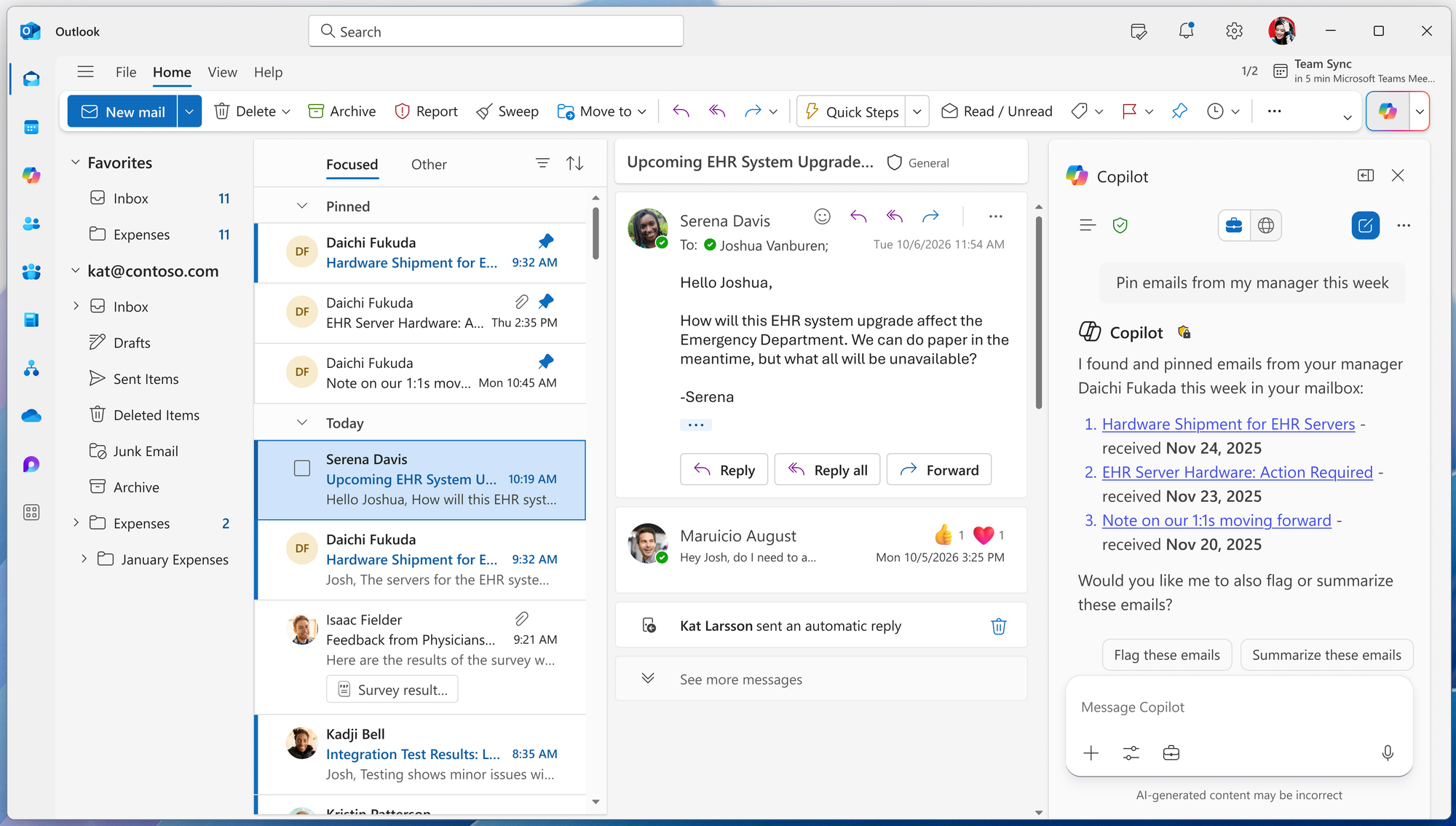
Copilot požadovanou akci provede a Vaši poštovní schránku v Outlooku automaticky aktualizuje.
Tento článek se zaměřuje na textové příkazy v Copilot chatu. Hlasové příkazy jsou podporované pouze na mobilních zařízeních a fungují obdobně.
Co můžete s Copilotem při třídění e-mailů dělat
S Copilotem můžete:
-
Připínat a odepínat e-maily
-
Označovat e-maily příznakem, příznaky odebírat a označovat e-maily jako dokončené. U příznaku můžete nastavit datum začátku a konce
-
Označovat e-maily jako přečtené nebo nepřečtené
-
Archivovat e-maily
Tyto akce jsou dostupné přes:
-
Textové příkazy (na všech platformách)
-
Hlasové příkazy (v Outlooku pro iOS a Android)
Kde je tato funkce dostupná
Třídění e-mailů v Copilotu je dostupné v následujících prostředích Copilotu:
-
Copilot full page experience
-
Copilot side pane
Podporované platformy
Pro tuto funkci nemusíte Outlook vůbec otevírat – dostanete se k ní přes Microsoft 365 Copilot Chat (Work mode). Pokud ale dáváte přednost tomu používat tuto funkci Microsoft 365 Copilot přímo v Outlooku a pracovat nad obsahem v Outlooku, je k dispozici na následujících platformách:
-
Classic Outlook pro Windows
-
New Outlook pro Windows
-
Outlook pro web
-
Outlook pro Mac
-
Outlook pro Android
-
Outlook pro iOS
Jak používat Copilot pro třídění e-mailů
Copilot můžete požádat, aby pracoval s:
-
konkrétním e-mailem
-
skupinou e-mailů
Copilot akci provede a změna se hned projeví v Outlooku.
Příklady příkazů, které můžete použít
Příkazy můžete napsat nebo nadiktovat, například:
Akce nad více e-maily
-
"Připni moje e-maily od mého manažera"
-
"Připni poslední 3 e-maily od Alexe"
-
"Archivuj dnes všechny nepřečtené e-maily od Sarah"
Akce nad konkrétním e-mailem
-
"Připni to"
-
"Označ tento e-mail jako nepřečtený"
-
"Označ tuto zprávu příznakem"
Akce nad e-maily v seznamu
-
"Ukaž mi nejnovější e-mail od mého manažera"
-
"Připni ten nejnovější"
-
"Připni druhý e-mail ze seznamu"
Tip: Copilot rozumí navazujícím příkazům, když odkazujete na e-maily, které Vám předtím zobrazil.
Potvrzení hromadných akcí při textových příkazech
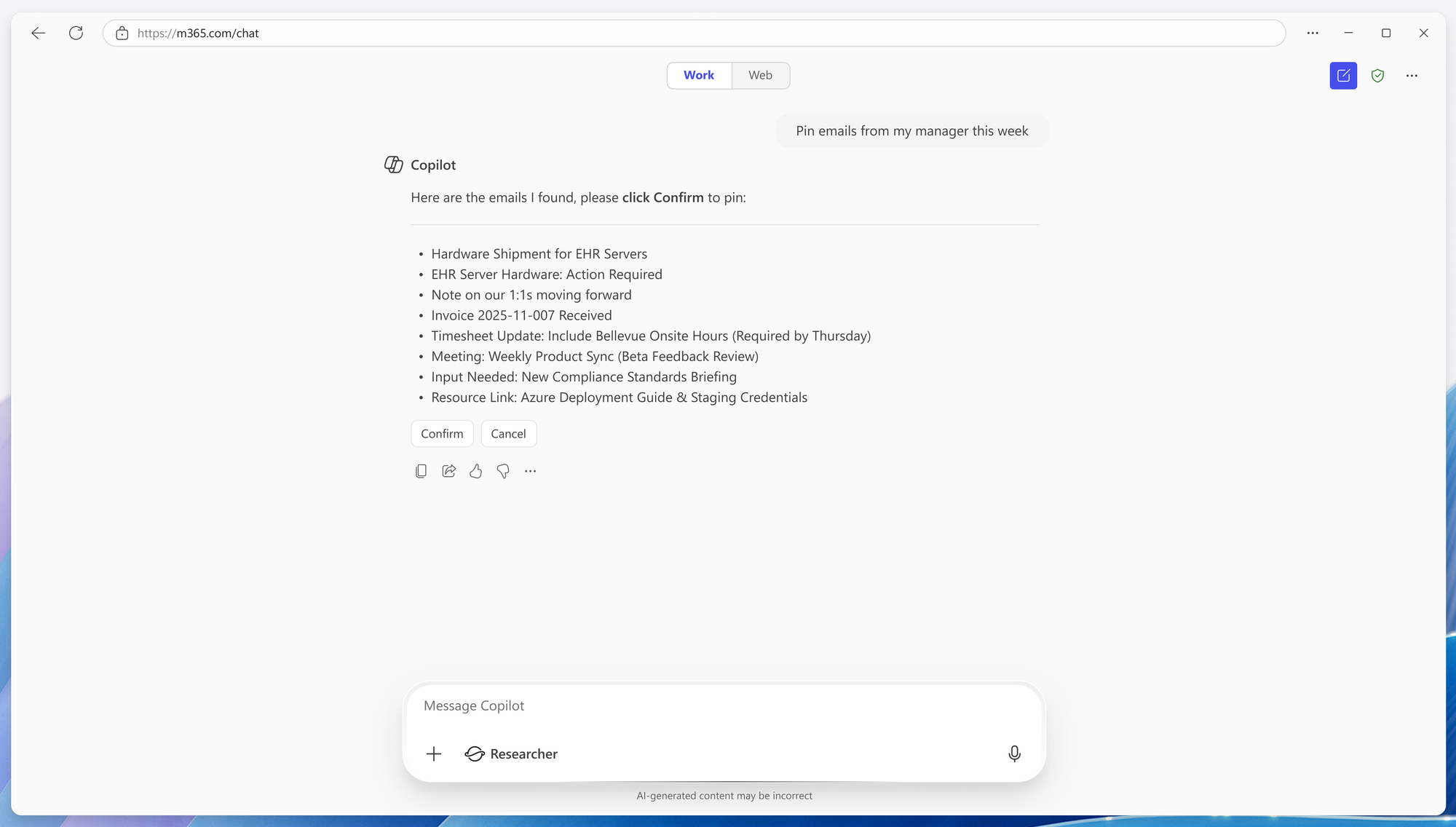
Pokud příkaz zasáhne více e-mailů, Copilot Vás může požádat o potvrzení.
U větších akcí je vyžadováno potvrzení
-
Pokud se akce týká více než 5 e-mailů, Copilot zobrazí potvrzovací kartu
-
Pokračujte volbou Confirm nebo Cancel
-
U akcí, které se týkají 5 nebo méně e-mailů, není potvrzení potřeba
Použití hlasových příkazů
Hlasové příkazy pro třídění jsou k dispozici v Outlook pro Android a iOS. Hlasové ovládání podporuje podobné akce jako textové příkazy, takže můžete e-maily spravovat bez použití rukou při procházení zpráv. Další informace najdete v článku o voice catch-up Catch up on your inbox with Copilot voice in Outlook - Microsoft Support.
Dostupnost jazyků
Podpora jazyků: Tyto funkce jsou aktuálně dostupné pouze v angličtině. Podpora dalších jazyků bude doplněna v budoucnu.
Tento článek vznikl s využitím materiálu z support.microsoft.com. Osobní postřehy a komentáře jsou moje vlastní.